BookQik पर शुरुआत करें

अपना business सेट करें और bookings लेना शुरू करें। इसमें लगभग 20 मिनट लगते हैं। हर step में बताया गया है कि screen पर क्या दिखेगा।

  • Register
  • Business details
  • Payout details
  • Location & resource
  • Services
  • Verification
  • Live
  1. अपना business register करें

    mybookqik.com/vendor/register पर जाएँ

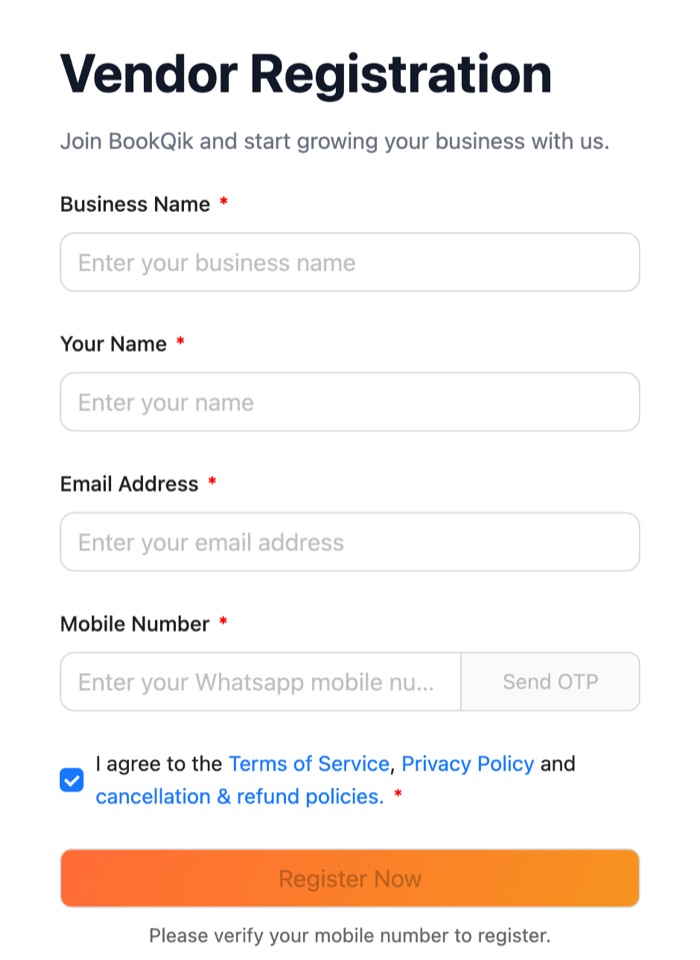
    • अपने business का नाम, अपना नाम और email डालें।
    • अपना WhatsApp mobile number डालें और Send OTP दबाएँ।
    • WhatsApp पर आया 6 अंकों का code डालें और Verify दबाएँ।
    • देख लें कि terms वाले box पर tick लगा है, फिर Register Now दबाएँ।
    Vendor Registration form: business name, नाम, email, WhatsApp mobile number और Send OTP, terms checkbox, Register Now button

    Code नहीं आया? 30 सेकंड रुकें और फिर से Send OTP दबाएँ। Code 10 मिनट तक चलता है।

    बाद में login करना: login page पर WhatsApp OTP चुनें, अपना registered mobile number डालें, Send code on WhatsApp दबाएँ, code डालें और Sign in to Dashboard दबाएँ। चाहें तो Email & password से भी login कर सकते हैं।

  2. देखें कि क्या बाकी है

    Register करने के बाद आप Profile पर पहुँचेंगे

    Profile में सबसे ऊपर Start getting bookings box में 4 steps दिखते हैं। ये चारों पूरे होने के बाद ही customers आपको देख और book कर सकते हैं।

    Stepकौन करेगा
    1. Fill in your business detailsआप
    2. Add your bank account or UPIआप
    3. Add at least 3 servicesआप
    4. BookQik checks your detailsहमारी team

    जो step अभी करना है, उस पर नारंगी Do this now लिखा होता है और एक button होता है जो सीधे वहीं ले जाता है। Menu में Profile के पास दिखता है कि कितने steps बाकी हैं।

    Step 1 पर शायद पहले से Done दिखे, क्योंकि signup में आपके business का नाम और phone save हो जाता है। फिर भी इसे एक बार ज़रूर खोलें: photo, थोड़ा सा "about" और पूरा address होने से customers आप पर भरोसा करते हैं और booking करते हैं।

  3. अपनी business details पूरी करें

    Profile → Edit business details

    BookQik पर यह आपकी दुकान की खिड़की है। इसके 3 छोटे हिस्से हैं। हर हिस्सा Save & continue दबाने पर save हो जाता है, इसलिए आप बीच में रुककर बाद में भी पूरा कर सकते हैं।

    हिस्सा 1: Your business

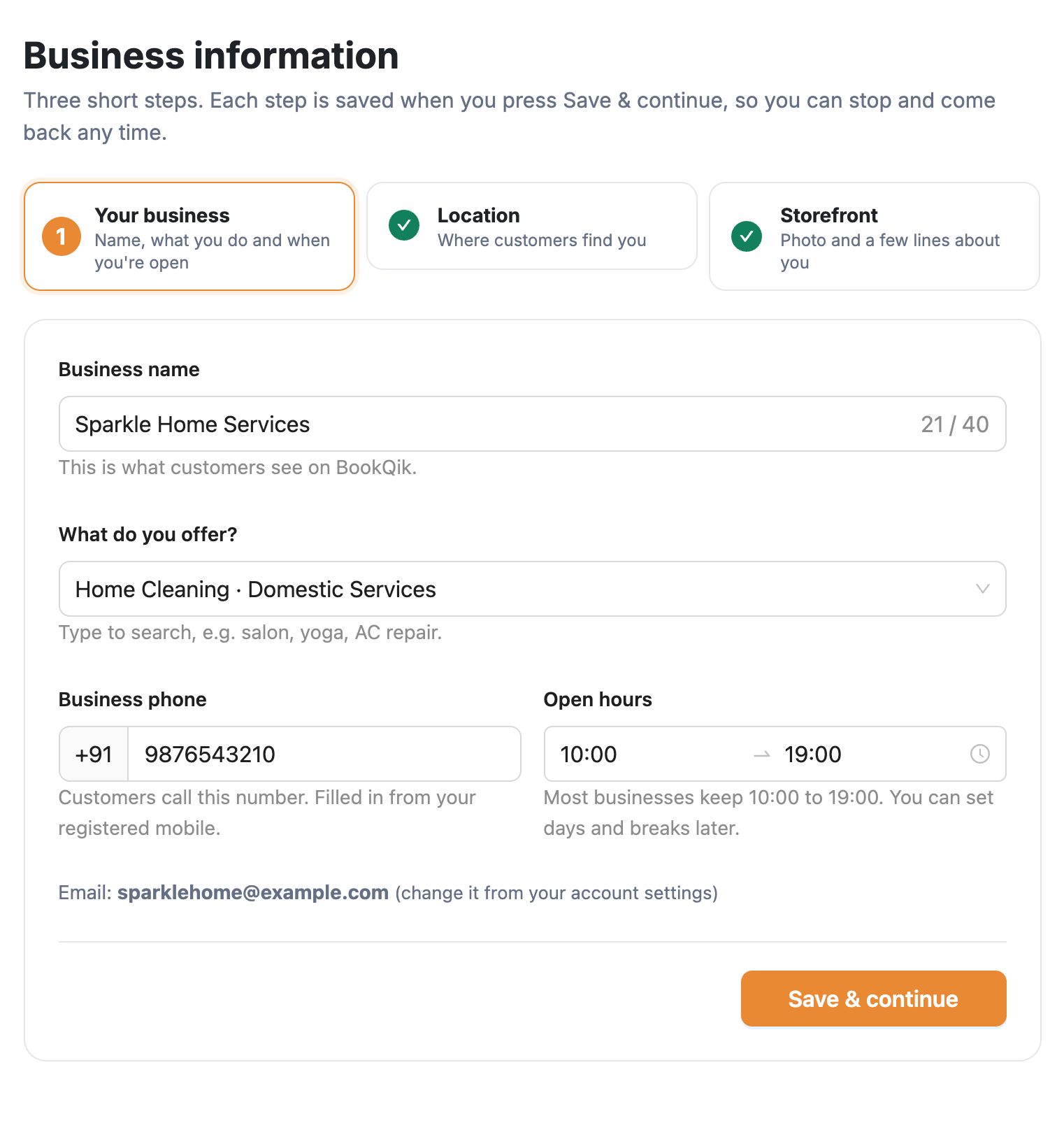
    • Business name: वह नाम जो customers को दिखता है (40 अक्षर तक)।
    • What do you offer? salon, yoga या AC repair जैसा कोई शब्द लिखें और सबसे सही option चुनें।
    • Business phone: वह number जिस पर customers call करेंगे। यह आपके registered mobile से पहले से भरा होता है।
    • Open hours: आप कब खोलते और बंद करते हैं। ज़्यादातर businesses 10:00 से 19:00 रखते हैं।
    Business information, हिस्सा 1 Your business: business name, What do you offer?, business phone, open hours, Save & continue
    हिस्सा 1: आप क्या offer करते हैं, phone और open hours।

    हिस्सा 2: Location

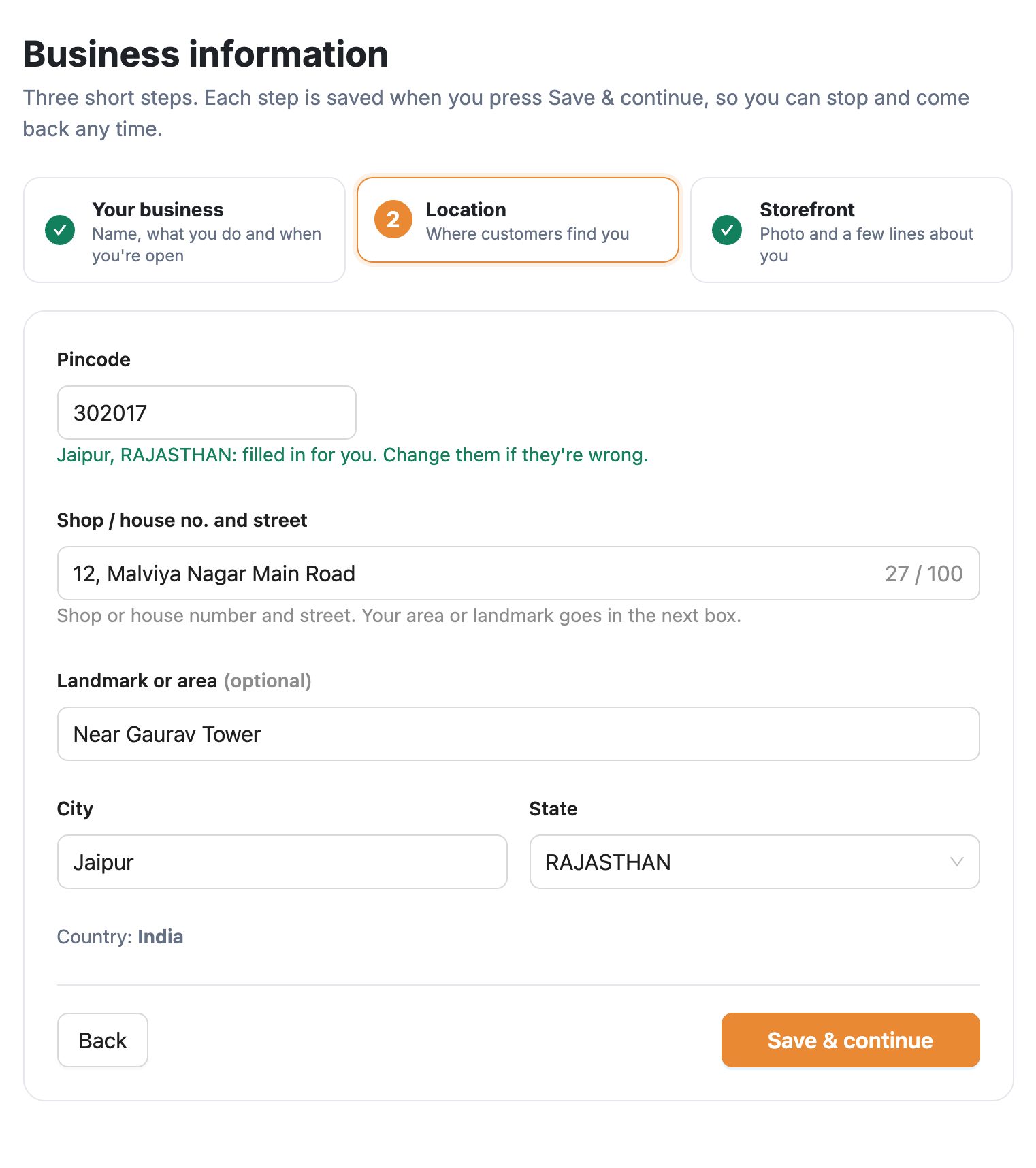
    • Pincode: अपना 6 अंकों का pincode डालें, city और state अपने आप भर जाएँगे। गलत हों तो बदल दें।
    • Shop / house no. and street: 100 अक्षर तक।
    • Landmark or area: जैसे "Near Gaurav Tower"। इससे customers आपको आसानी से ढूँढ पाते हैं।
    Business information, हिस्सा 2 Location: pincode 302017 से Jaipur, RAJASTHAN अपने आप भरा, address, landmark, city, state
    हिस्सा 2: pincode डालें, city और state अपने आप भर जाते हैं।

    हिस्सा 3: Storefront

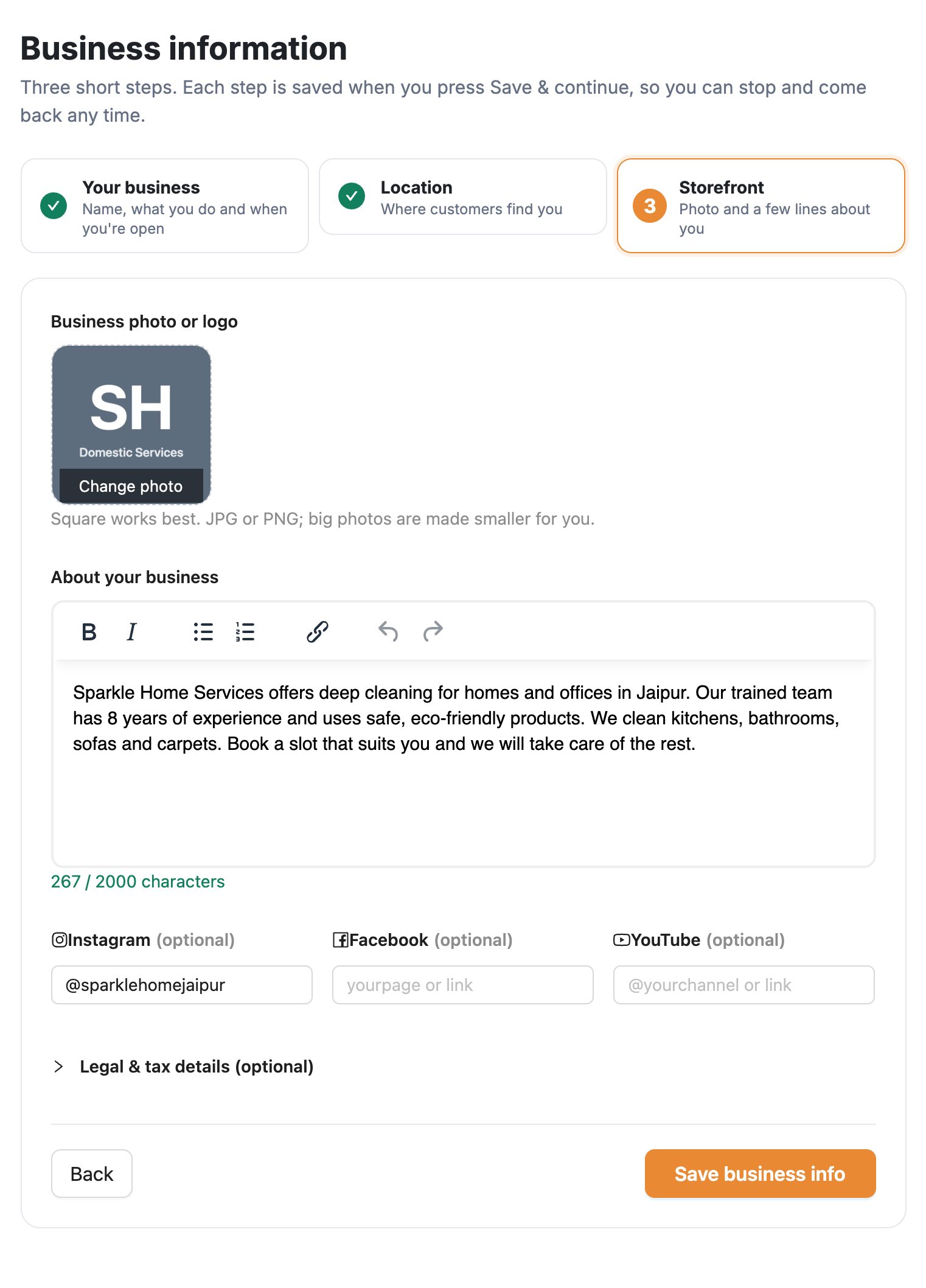
    • Business photo or logo: square photo सबसे अच्छी लगती है। बड़ी photo अपने आप छोटी हो जाती है। Logo नहीं है? Make one from my business name दबाएँ।
    • About your business: कम से कम 100 अक्षर। बताएँ कि आप क्या करते हैं, आपका अनुभव, और आप दूसरों से अलग कैसे हैं। समझ नहीं आ रहा? Start from a sample दबाएँ और उसे अपने शब्दों में बदल दें।
    • Instagram, Facebook, YouTube: ज़रूरी नहीं। Link paste करें या सिर्फ़ अपना @name लिखें।
    • Legal & tax details: ज़रूरी नहीं। सिर्फ़ तभी भरें जब आपका business registered हो या GST हो।
    Business information, हिस्सा 3 Storefront: business name से बना logo, About your business, Instagram, Facebook, YouTube, Legal & tax details, Save business info
    हिस्सा 3: photo या logo, अपने बारे में कुछ lines, और social pages।

    आखिर में Save business info दबाएँ। आप वापस Profile पर पहुँच जाएँगे।

    कुछ गलत होने पर message उसी box के नीचे दिखता है। आम गलतियाँ: state, pincode से मेल खाना चाहिए, और GST number में आपका PAN होना चाहिए (अक्षर 3 से 12)। Internet चला गया? आपने जो भरा है वह आपके phone या computer पर रखा रहता है, कुछ नहीं खोता।

  4. अपनी payout details जोड़ें

    Profile → नीचे Payout Details तक scroll करें

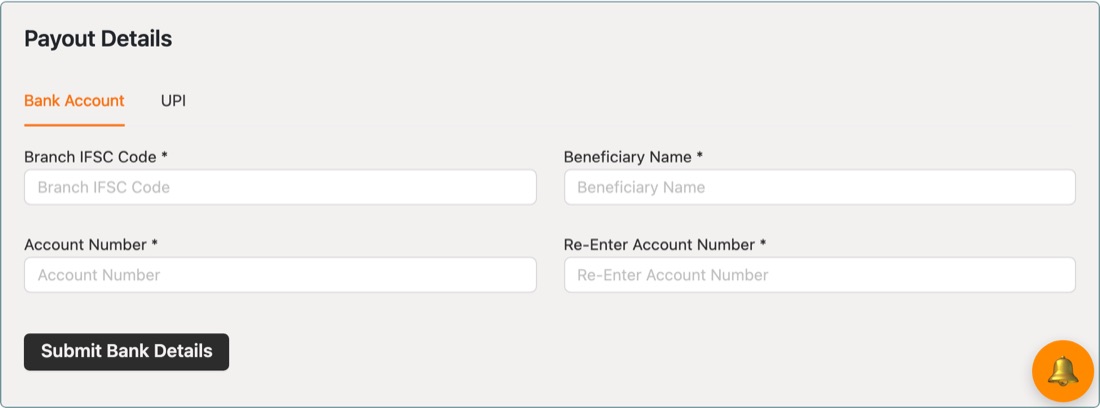
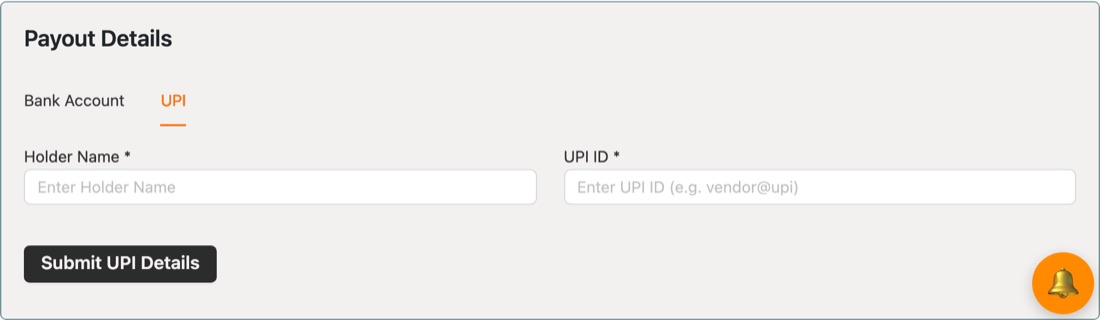
    Bookings का पैसा BookQik यहीं भेजता है। Bank account या UPI ID, इनमें से कोई एक जोड़ें।

    Bank Account tab: Branch IFSC Code, Beneficiary Name, Account Number, Re-Enter Account Number, Submit Bank Details
    Bank account: IFSC, account पर लिखा नाम, account number दो बार।
    UPI tab: Holder Name, UPI ID, Submit UPI Details
    या UPI: account holder का नाम और UPI ID।

    नाम ठीक वैसा ही डालें जैसा bank में लिखा है। नाम मेल न खाए तो payout रुक सकता है।

  5. अपनी location जाँचें और resource जोड़ें

    Menu में Locations और Resources

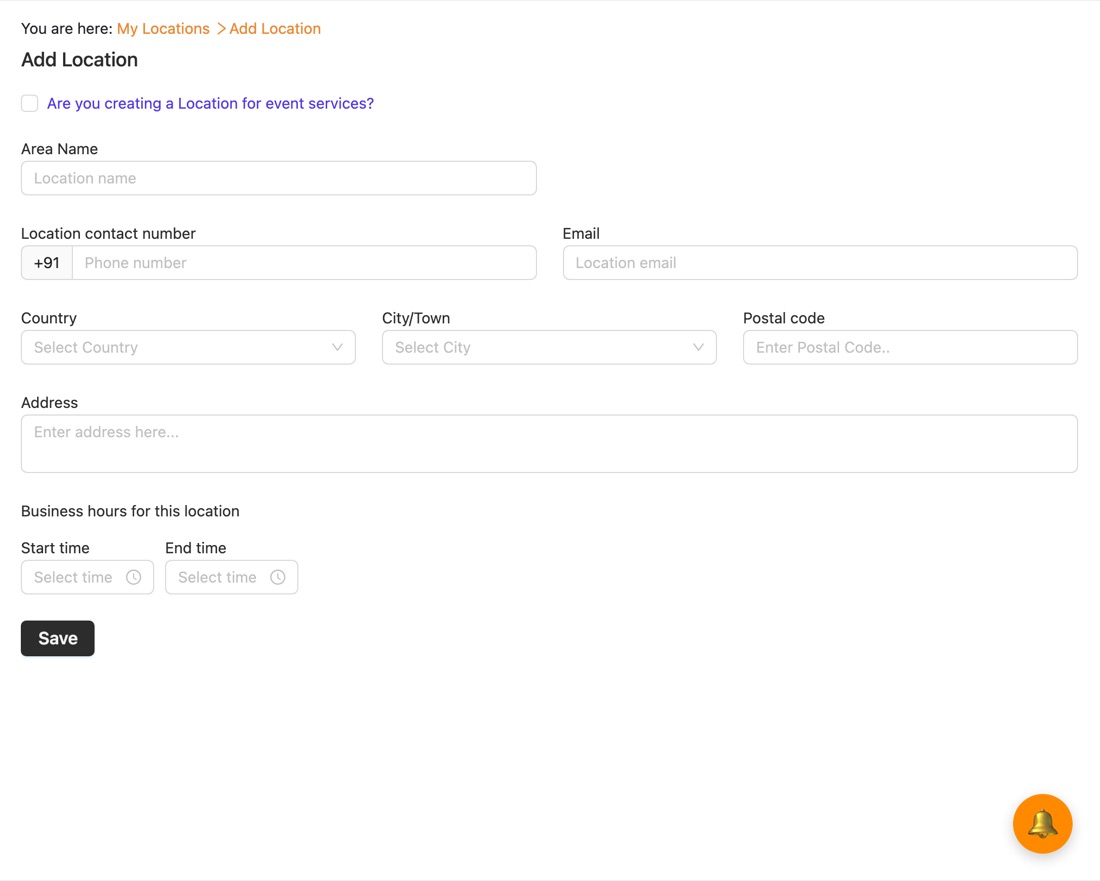
    Signup के समय आपकी एक location अपने आप बन जाती है, आपके business के नाम और city के साथ। Locations खोलें, उसे edit करें, और पूरा address और business hours डालें ताकि customers को पता हो कि कहाँ आना है। एक से ज़्यादा branch है? हर branch के लिए Add Location दबाएँ।

    Event कर रहे हैं? एक location जोड़ें और ऊपर "Are you creating a Location for event services?" पर tick करें।

    Location form: area name, contact number, email, country, city, postal code, address, business hours, Save

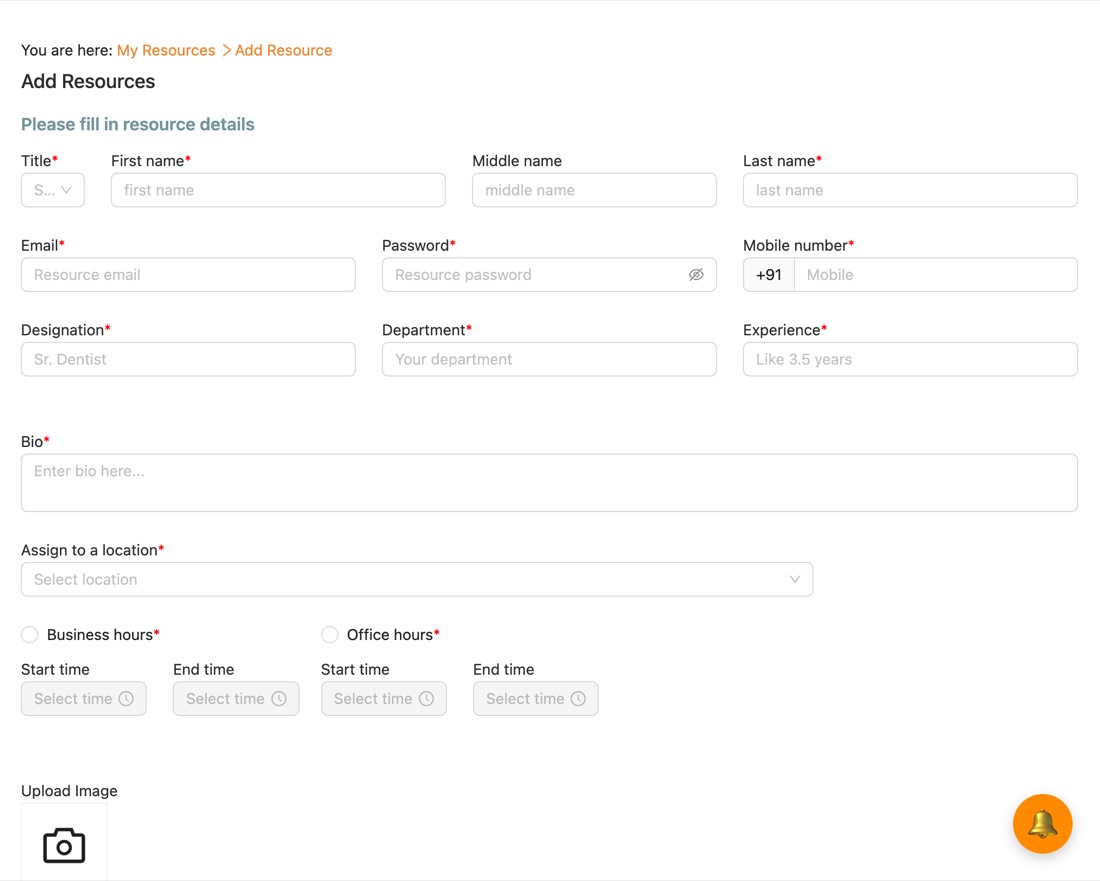
    इसके बाद Resources → Add Resource पर जाएँ। Resource वह व्यक्ति है जो service देता है: आप खुद, या आपकी team का कोई सदस्य। कम से कम एक resource जोड़ें। अकेले काम करते हैं तो खुद को जोड़ें। नाम, contact details और छोटा सा bio भरें, अपनी location चुनें और काम के घंटे सेट करें।

    Add Resources form: नाम, email, password, mobile, designation, department, experience, bio, location, business या office hours, photo

    Services जोड़ने से पहले यह करें। Service जोड़ते समय location तभी दिखती है जब उसमें कम से कम एक resource हो।

  6. कम से कम 3 services जोड़ें

    Services → Add Package/Service

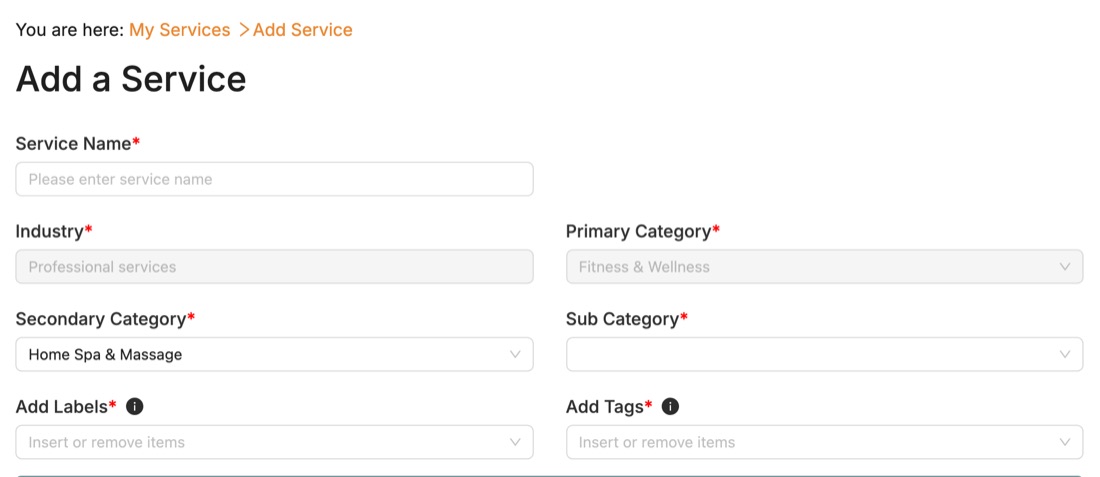
    Service को साफ़ नाम दें, उसकी sub-category चुनें, और labels और tags जोड़ें ताकि customers उसे ढूँढ सकें।

    Add a Service form: service name, industry, categories, sub category, labels और tags

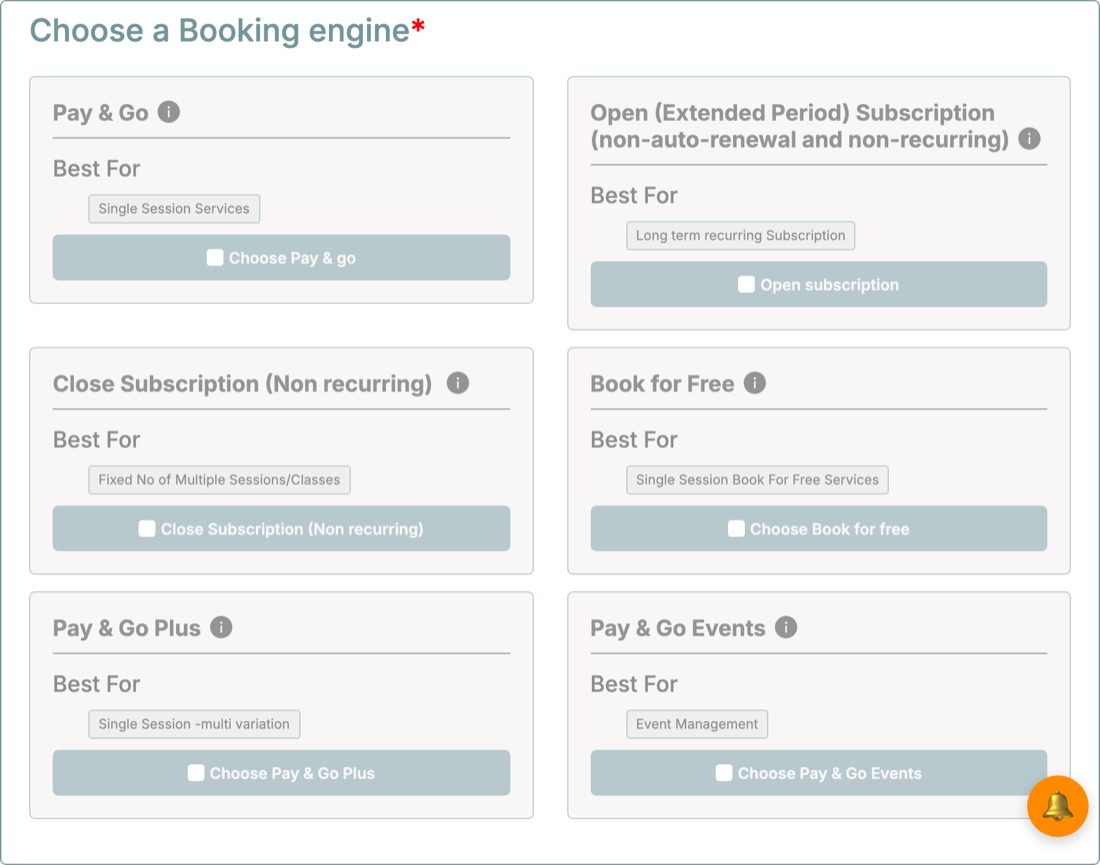
    फिर चुनें कि customer इसे कैसे book करेगा। समझ नहीं आ रहा? नीचे Booking type कैसे चुनें देखें।

    Booking typeकिसके लिए सही
    Pay & Goएक बार की service, जैसे haircut या एक repair visit
    Pay & Go Plusएक बार की service, अलग-अलग options के साथ, जैसे small, medium, large
    Close Subscriptionतय संख्या में classes या sessions
    Open Subscriptionएक तय समय के लिए लंबा plan
    Pay & Go EventsDates और tickets वाले events
    Book for FreeFree session, जैसे demo या पहली consultation
    Choose a Booking engine: Pay and Go, Open Subscription, Close Subscription, Book for Free, Pay and Go Plus, Pay and Go Events

    इसके बाद price और timings डालें। Assign location and resource में Is a resource required for this service? पर Yes रहने दें, अपनी location पर tick करें, और वे resources चुनें जो यह service देते हैं। Cancellation policy और photos डालें, जाँचने के लिए Preview दबाएँ, फिर Save & Publish।

    Customers आपको तभी book कर सकते हैं जब 3 services live हों। आपकी checklist हर शाम update होती है, इसलिए तीसरी service live होने के अगले दिन step 3 पर Done दिखेगा।

  7. BookQik आपकी details जाँचता है

    आपके Start getting bookings box का step 4

    हमारी team आपकी business और payout details जाँचती है। यहाँ आपको कुछ नहीं करना है, पर पूरी profile (photo, about, पूरा address) होने से जाँच जल्दी होती है। Approve होने और 3 services live होने के बाद customers आपको BookQik पर ढूँढकर book कर सकते हैं।

  8. आप live हैं

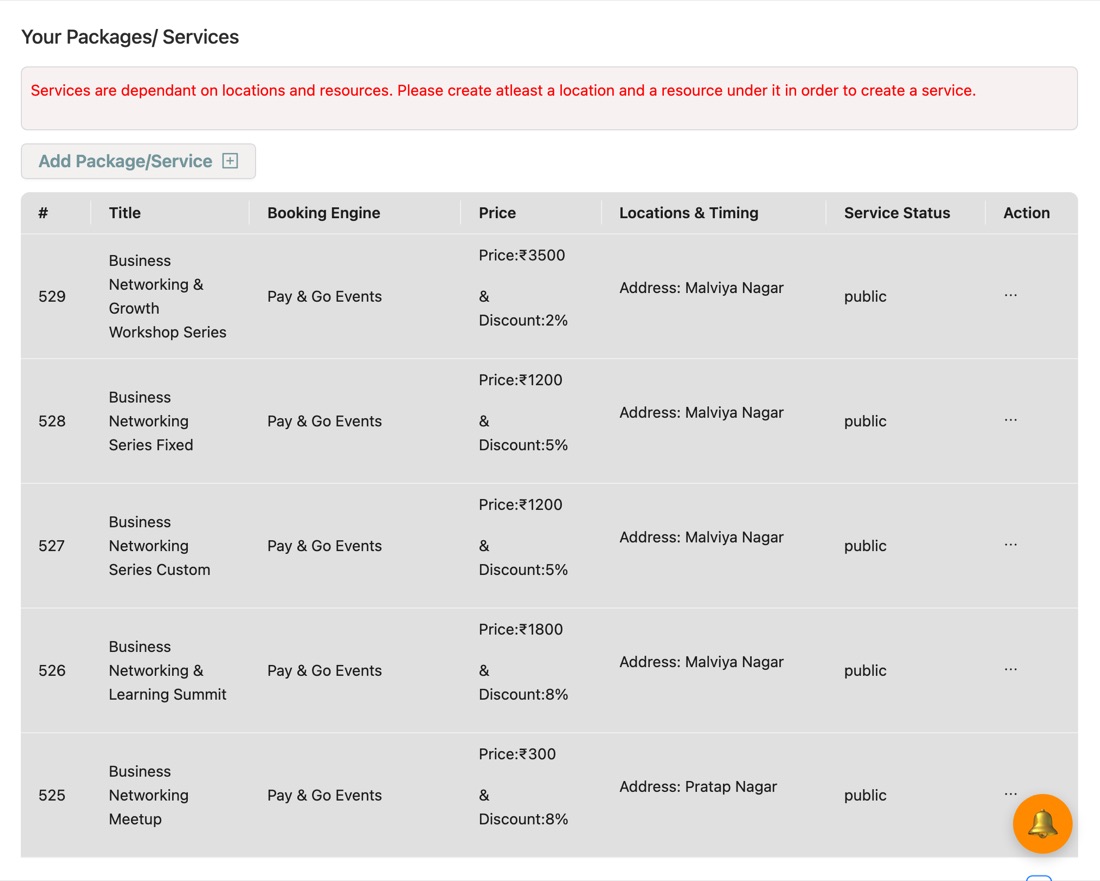
    Services में आपकी सारी published services दिखती हैं

    Your Packages / Services list: title, booking engine, price, discount, location और status public

    चारों steps पूरे होने पर checklist box हट जाता है। तब आपकी profile पर business के नाम के पास एक performance level दिखता है। यह हर शाम update होता है:

    अभी कोई level नहीं3 से कम live services: checklist में अगला step दिखता है
    Ready for Bookings3 या ज़्यादा live services
    Active1–5 completed bookings
    Growing6–24 completed bookings
    Top Performing25–60 completed bookings
    Super Performing61–100 completed bookings
    High Volume101 या ज़्यादा

    हर booking के बाद customer का code डालकर उसे complete करें। सिर्फ़ completed bookings ही आपके level में गिनी जाती हैं।

Booking type कैसे चुनें

Booking type तय करता है कि customer आपकी service कैसे book करेगा और पैसे कैसे देगा। वही चुनें जो आपके customers के इस्तेमाल से मेल खाए। अलग-अलग services के लिए अलग-अलग type चुन सकते हैं।

ज़्यादातर vendors Pay & Go से शुरू करते हैं। BookQik की हर 4 में से लगभग 3 live services इसी पर हैं, और उसके बाद Pay & Go Plus।

कौन सा सही है?

  1. क्या service free है?→ Book for Free
  2. क्या यह group के लिए तय dates पर event है, जैसे workshop या show?→ Pay & Go Events
  3. क्या customer एक ही बार आता है?सबके लिए एक price → Pay & Go
    अलग-अलग price वाले options या sizes → Pay & Go Plus
  4. क्या customer कई बार आता है?तय संख्या में sessions → Close Subscription
    एक समय में जितनी बार चाहे → Open Subscription

Pay & Go

सबसे ज़्यादा इस्तेमाल

एक visit, एक fixed price। Customer date और time slot चुनता है और booking के समय pay करता है।

आप क्या सेट करते हैं
Price, duration, किन दिनों और किस time slots में आप खुले हैं, और हर slot में कितने customers।
उदाहरण
Haircut, mobile battery replacement, laptop repair, online consultation।
Tip
अगर एक ही service के अलग-अलग price हैं (small, medium, large), तो अलग services बनाने की जगह Pay & Go Plus चुनें।

Pay & Go Plus

दूसरे नंबर पर

Pay & Go जैसा, पर customer पहले एक option चुनता है। हर option का अपना नाम, details और price होता है।

आप क्या सेट करते हैं
Pay & Go वाली सारी चीज़ें, और हर option (variant): नाम, क्या शामिल है, और amount।
उदाहरण
काम के हिसाब से home electrical service, CCTV repair या yearly maintenance, item के हिसाब से dry-cleaning, teeth whitening options।
Tip
Options के नाम वैसे रखें जैसे customer पूछता है, जैसे "1 BHK" या "Leather jacket", ताकि वह जल्दी चुन सके।

Close Subscription

एक booking में तय संख्या में sessions, जैसे 8 classes या 5 sittings। Customer सबके लिए एक बार pay करता है।

आप क्या सेट करते हैं
Sessions की संख्या और उनके बीच का gap: daily, weekly या monthly।
उदाहरण
Classes का course, physiotherapy sittings, कई visits वाला dental treatment।
Tip
जब नतीजे के लिए सारे sessions ज़रूरी हों, तब सही है। Customer को पता होता है कि वह किस चीज़ का पैसा दे रहा है।

Open Subscription

Customer एक बार pay करता है और एक तय समय में जितनी बार चाहे आ सकता है। यह अपने आप renew नहीं होता।

आप क्या सेट करते हैं
Subscription period: दिन, महीने या साल। इतने समय तक service customer के लिए available रहती है।
उदाहरण
Gym या fitness membership, music course या diploma।
Tip
जब customer नियमित आते हैं पर तय schedule पर नहीं, तब इसे चुनें।

Pay & Go Events

तय dates पर group के लिए ticket वाला event। Customer किसी date और session के लिए seat book करता है।

आप क्या सेट करते हैं
Event type, dates, session timings, venue या hall, और ज़्यादा से ज़्यादा कितने लोग।
  • Single date, single session
  • Single date, multiple sessions
  • Multiple dates, single session
  • Multiple dates, multiple sessions
उदाहरण
Beauty training workshop, open mic night, business networking meetup।
Tip
Location जोड़ते समय "Are you creating a Location for event services?" पर tick करें।

Book for Free

Customer बिना pay किए slot book करता है। नए customers लाने के लिए अच्छा है।

आप क्या सेट करते हैं
Pay & Go जैसा ही, बस price नहीं।
उदाहरण
पहली consultation, diagnostic check-up, tax-filing consultation।
Tip
Free bookings आपके performance level में नहीं गिनी जातीं। इनसे बातचीत शुरू करें, फिर paid service offer करें।

तैयार हैं? अपना business register करें। किसी step में मदद चाहिए? 81786 58505 या 98280 86155 पर call करें, support@mybookqik.com पर email करें, या अपने BookQik team member से पूछें।